Trik Simple: Cara Membagikan Layar Android ke Smart TV Rumah Anda
Read Time:3 Minute, 17 Second
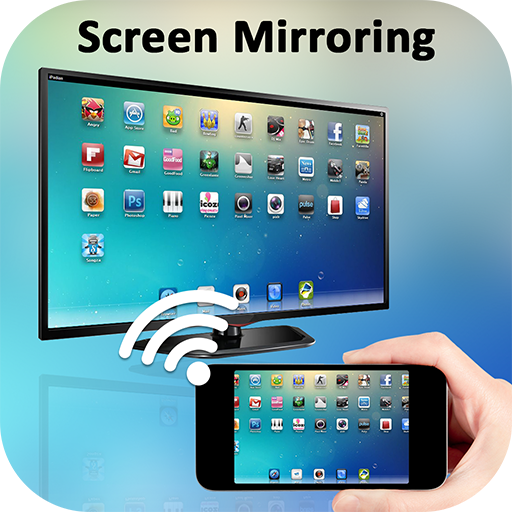
Di era digital seperti sekarang, menghubungkan ponsel Android ke Smart TV sudah menjadi kebutuhan banyak orang. Fitur ini sangat berguna untuk menikmati foto, video, bermain game, hingga menonton film di layar yang lebih besar bersama keluarga. Kabar baiknya, proses membagikan layar Android ke Smart TV ternyata sangat mudah dan tidak memerlukan perangkat tambahan yang rumit. Selama ponsel dan Smart TV mendukung fitur berbagi layar, Anda hanya memerlukan beberapa langkah sederhana agar tampilan ponsel langsung muncul di televisi.
Cara membagikan layar Android ke Smart TV rumah Anda:
1. Pastikan Smart TV dan Android terhubung ke jaringan Wi-Fi yang sama.
Sebagian besar fitur screen mirroring hanya dapat bekerja jika kedua perangkat berada dalam jaringan internet yang sama. Langkah ini merupakan syarat utama agar proses koneksi berjalan lancar.
2. Aktifkan fitur Screen Mirroring atau Cast pada Smart TV.
Setiap merek TV memiliki nama menu yang berbeda, seperti Screen Mirroring, Miracast, Chromecast Built-in, Wireless Display, atau Cast. Aktifkan fitur tersebut sebelum mencoba menghubungkannya dari ponsel.
3. Buka menu Cast di ponsel Android.
Masuk ke Pengaturan atau tarik panel notifikasi, kemudian pilih menu Cast, Smart View, Wireless Display, atau Screen Cast sesuai merek ponsel yang digunakan. Setelah itu, ponsel akan mencari perangkat TV yang tersedia.
4. Pilih nama Smart TV yang muncul.
Ketuk nama televisi Anda, lalu tunggu beberapa saat hingga proses penyambungan selesai. Jika muncul permintaan izin pada layar TV, pilih Izinkan atau Accept agar koneksi dapat dilanjutkan.
5. Nikmati tampilan Android di layar TV.
Setelah berhasil terhubung, seluruh aktivitas pada layar ponsel akan tampil di Smart TV. Anda bisa membuka YouTube, galeri foto, presentasi, hingga bermain game dengan tampilan yang jauh lebih besar.
Menggunakan fitur berbagi layar memberikan banyak keuntungan dalam aktivitas sehari-hari. Menonton video menjadi lebih nyaman karena layar televisi memiliki ukuran yang jauh lebih besar dibandingkan ponsel. Selain itu, fitur ini juga sangat membantu saat ingin menunjukkan foto liburan kepada keluarga, melakukan presentasi kerja tanpa kabel, atau mengikuti kelas online dengan tampilan yang lebih jelas. Apabila koneksi gagal, cobalah mematikan lalu mengaktifkan kembali Wi-Fi, memastikan kedua perangkat berada di jaringan yang sama, serta memperbarui sistem operasi Android maupun Smart TV ke versi terbaru. Beberapa merek ponsel juga memiliki aplikasi bawaan dengan nama berbeda, namun cara penggunaannya pada dasarnya tetap sama. Jika Smart TV belum mendukung fitur Cast secara bawaan, Anda juga dapat menggunakan perangkat tambahan seperti Chromecast atau TV Box yang memiliki fitur screen mirroring.
Membagikan layar Android ke Smart TV bukan lagi hal yang sulit dilakukan. Dengan mengikuti beberapa langkah sederhana di atas, Anda bisa menikmati berbagai konten favorit di layar yang lebih besar dengan cepat dan praktis. Pastikan perangkat selalu terhubung dengan baik agar pengalaman menonton maupun berbagi konten menjadi lebih nyaman dan menyenangkan.


Happy
0 %

Sad
0 %

Excited
0 %

Sleepy
0 %

Angry
0 %

Surprise
0 %
 0
0
 0
0